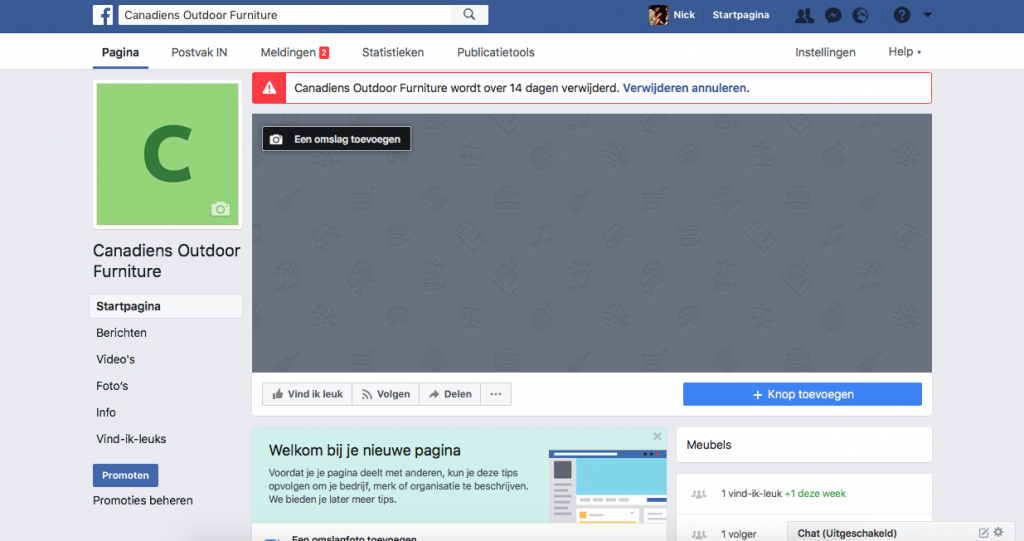
Hoe een Facebook pagina verwijderen is iets wat veel mensen zoeken wanneer een project stopt, een zaak sluit of een pagina niet langer nodig is. Het is soms verwarrend omdat Facebook meerdere menu’s gebruikt en de optie niet meteen zichtbaar is. In dit artikel leg ik stap voor stap uit hoe je een pagina correct verwijdert en wat je vooraf best controleert.
Opgelet, je moet wel beheerder zijn van de betreffende pagina. In elk ander geval kan je geen pagina’s verwijderen.
Stap 1: Log in met het juiste Facebook account en ga naar de juiste pagina
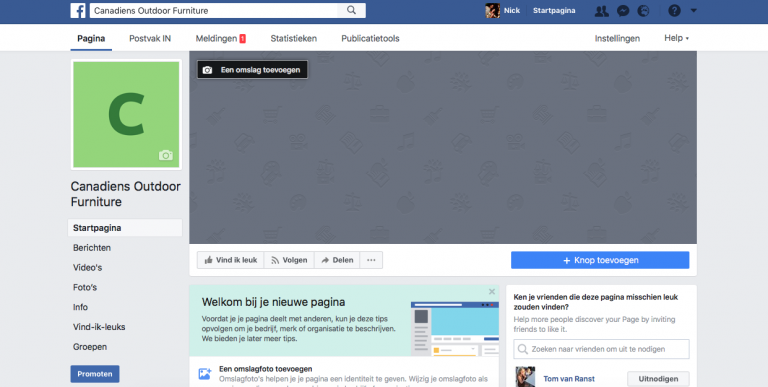
Ga naar de website van Facebook en log in met het account dat beheerder is van de pagina. Je komt terecht op je startpagina met nieuwsberichten. Klik links in het menu op Pagina’s en selecteer de pagina die je wil verwijderen. Je ziet nu de pagina zoals bezoekers die ook zien, maar met extra beheeropties.
Stap 3: Open de accountinstellingen
Klik rechtsboven op de profielfoto van de pagina en een menu klapt uit. In dit menu zie je verschillende onderdelen. Kies voor “Instellingen en Privacy”.

Stap 4: Ga naar instellingen
Klik nu op “Instellingen”.

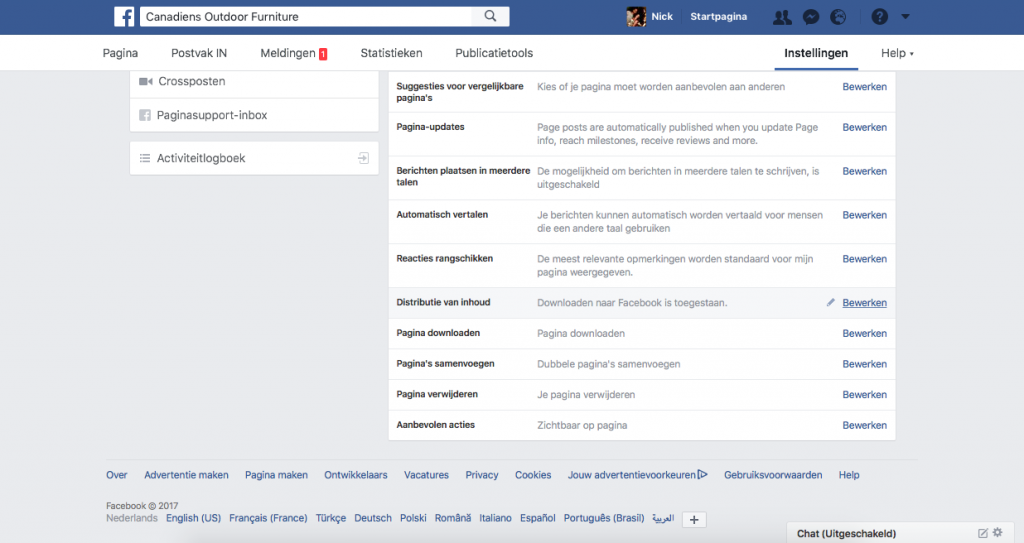
En kies nu in het linkermenu voor “acces and control”. Dit staat onder “je gegevens”. Je moet hiervoor even scrollen…

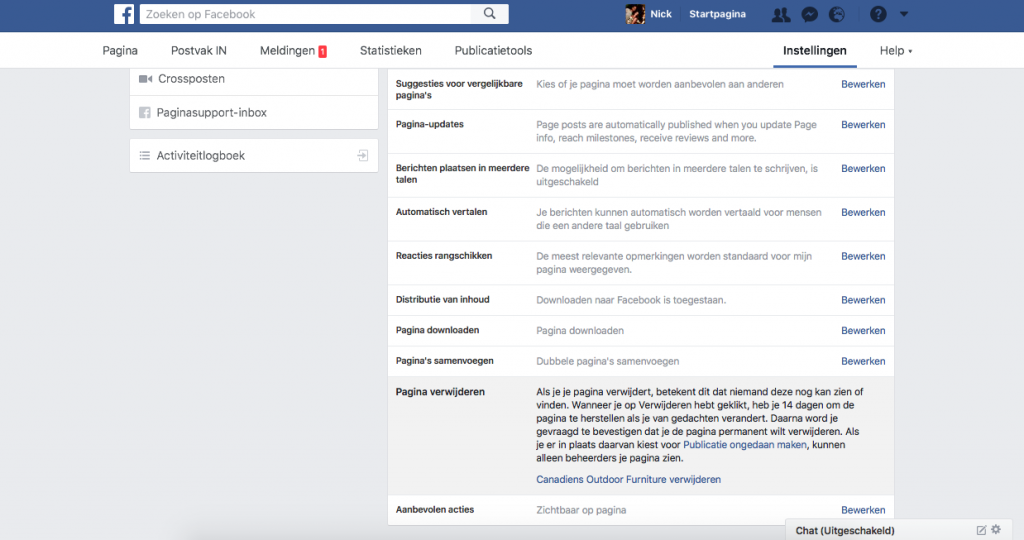
Stap 5: Kies voor deactiveren of verwijderen
Je krijgt nu 3 opties te zien. Deactiveren maakt de pagina tijdelijk onzichtbaar. Activeren is nadien altijd mogelijk. Verwijderen is definitief. De derde optie is de publicatie van de pagina ongedaan maken. Je kunt de pagina dan opnieuw publiceren wanner je wenst.

Stap 6: Gegevens downloaden of overzetten
Je hebt nu nog de mogelijkheid om je gegevens te downloaden of overzetten naar een andere service. Je kan dit natuurlijk ook zo laten en meteen op Volgende klikken.

Stap 7: Verwijdering bevestigen
Geef nu je wachtwoord in om de verwijdering te bevestigen.

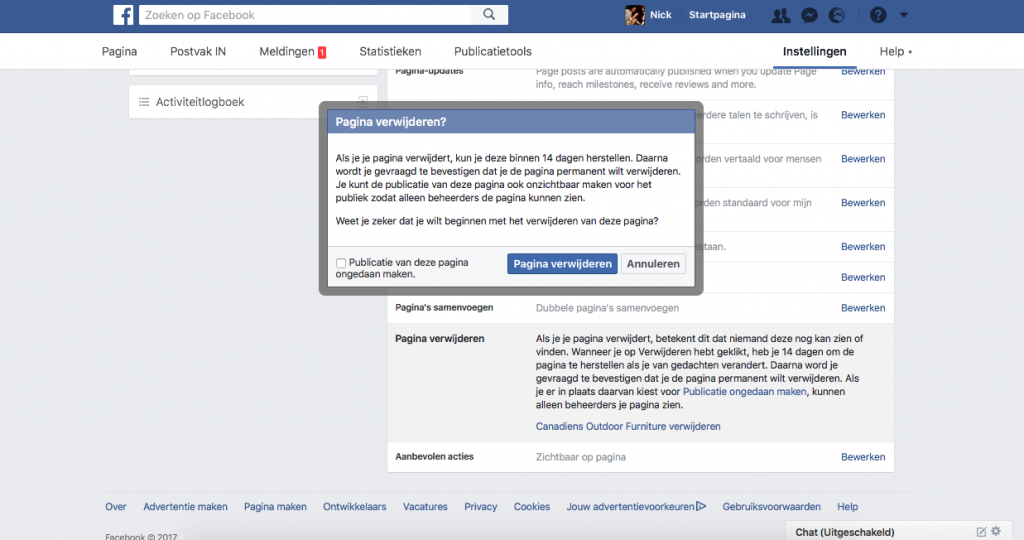
Stap 8: Nogmaals bevestigen
Je moet nu nog een keertje bevestigen dat je de pagina wilt verwijderen. Daarin staat ook dat je 30 dagen “bedenktijd” hebt waarin je de pagina alsnog kunt activeren. Na die periode is de verwijdering definitief.

Lukt het niet? Dit kun je doen
➡️ Je ziet de optie verwijderen niet. Controleer of je beheerder bent van de pagina.
➡️ De pagina is gekoppeld aan advertenties. Stop eerst alle actieve advertenties.
➡️ Je ziet alleen de optie deactiveren. Controleer of je in het juiste menu zit.
➡️ Facebook vraagt extra bevestiging. Volg de stappen en controleer je e mail.
➡️ Je gebruikt een mobiel toestel. Probeer via een computer voor meer opties.
➡️ Je twijfelt of verwijderen nodig is. Overweeg eerst de pagina te deactiveren.
Veelgestelde vragen
Kan ik een Facebook pagina herstellen na verwijderen?
Meestal niet. Na de definitieve verwijdering is herstel niet mogelijk.
Wat is het verschil tussen deactiveren en verwijderen?
Deactiveren is tijdelijk. Verwijderen is permanent.
Zien anderen meteen dat de pagina weg is?
Ja. Na bevestiging is de pagina niet meer zichtbaar voor bezoekers.
Kan iemand anders mijn pagina verwijderen?
Alleen beheerders kunnen een pagina verwijderen.
Moet ik mijn persoonlijke Facebook account ook verwijderen?
Nee. Het verwijderen van een pagina heeft geen invloed op je persoonlijk account.
Hoe lang duurt het voor de pagina definitief weg is?
Facebook hanteert meestal een 30 dagen voordat alles definitief wordt verwijderd.
Disclaimer
Deze handleiding is opgesteld op basis van eigen onderzoek en praktijkervaring. Diensten en instellingen kunnen hun werkwijze aanpassen. Controleer bij twijfel altijd de officiële communicatie van de betrokken dienst of organisatie.